


ภายในรายวิชา ที่มีอยู่ใน LMS ของมหาวิทยาลัย ก็จะมีนักเรียน นักศึกษา หรือผู้สนใจเข้ามาเรียน เข้ามาศึกษา อยู่ภายในรายวิชาของอาจารย์ผู้สอนเป็นจำนวนมาก เพื่อการจัดการเรียนการสอนที่มีประสิทธิภาพ อาจารย์ผู้สอน ต้องมีการจัดการกับกลุ่มของผู้เรียน อย่างเป็นระบบ เพื่อทำให้การดำเนินกิจกรรมต่าง ๆ ภายในรายวิชา เป็นไปได้ด้วยความสะดวก เช่น การสร้างการบ้านส่งการบ้าน หรือการทำแบบทดสอบใน LMS ก็สามารถจัดการกับคะแนน ของผู้เรียนที่แบ่งเป็นกลุ่ม ๆ ได้อย่างชัดเจน และยังสามารถนำกลุ่มของผู้เรียน เข้าสู่กิจกรรมต่าง ๆ ภายใน รายวิชาได้อย่างเป็นระบบและชัดเจนอีกด้วย
อาจารย์ผู้สอน ต้องทำการสร้างกลุ่มไว้รอ เพื่อให้นักเรียน นักศึกษา หรือผู้สนใจ เข้ามาสู่รายวิชาของอาจารย์ผู้สอนเอง และจะถูกจัดเข้าไปอยู่ตามกลุ่ม ที่อาจารย์ผู้สอนได้แบ่งเป็นกลุ่มไว้แล้วนั่นเอง โดยมีการขั้นตอนการสร้างกลุ่ม ในรายวิชาดังนี้
1. ทำการ Login เข้าสู่ LMS ของมหาวิทยาลัย เพื่อทำการเข้าสู่ระบบก่อน

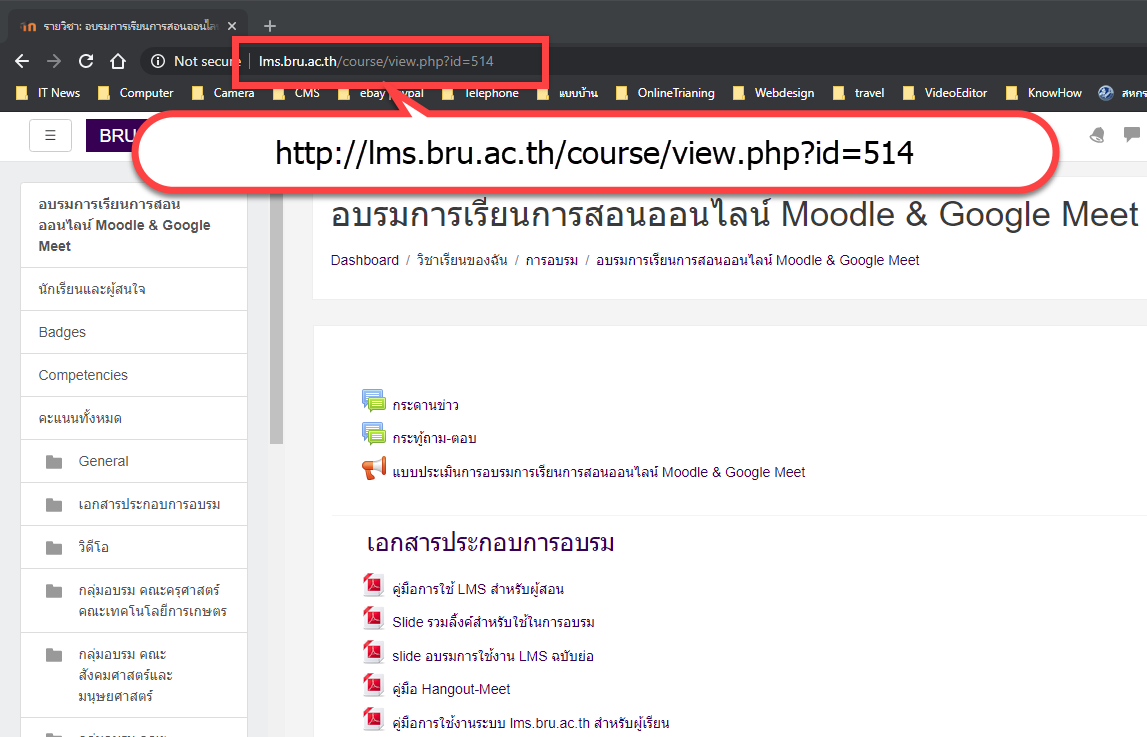
2. หลังจากทำการ Login เข้าสู่ระบบเรียบร้อยแล้ว จากนั้นให้อาจารย์ผู้สอน ทำการสู่รายวิชาตัวเอง และเมื่อเข้าสู่รายวิชาของอาจารย์ได้แล้ว ให้อาจารย์สังเกต ในช่อง URL ซึ่งในช่อง URL นี้ จะบอกลิ้งค์ของรายวิชาของอาจารย์ อาจารย์อาจจะเอาลิ้งค์นี้เป็นบอกกับนักศึกษา หรือเอามากรอกในระบบ reg หรือระบบบริการการศึกษา ของมหาวิทยาลัย เช่น ในภาพนี้ลิ้งค์ของ รายวิชาก็คือ http://lms.bru.ac.th/course/view.php?id=514
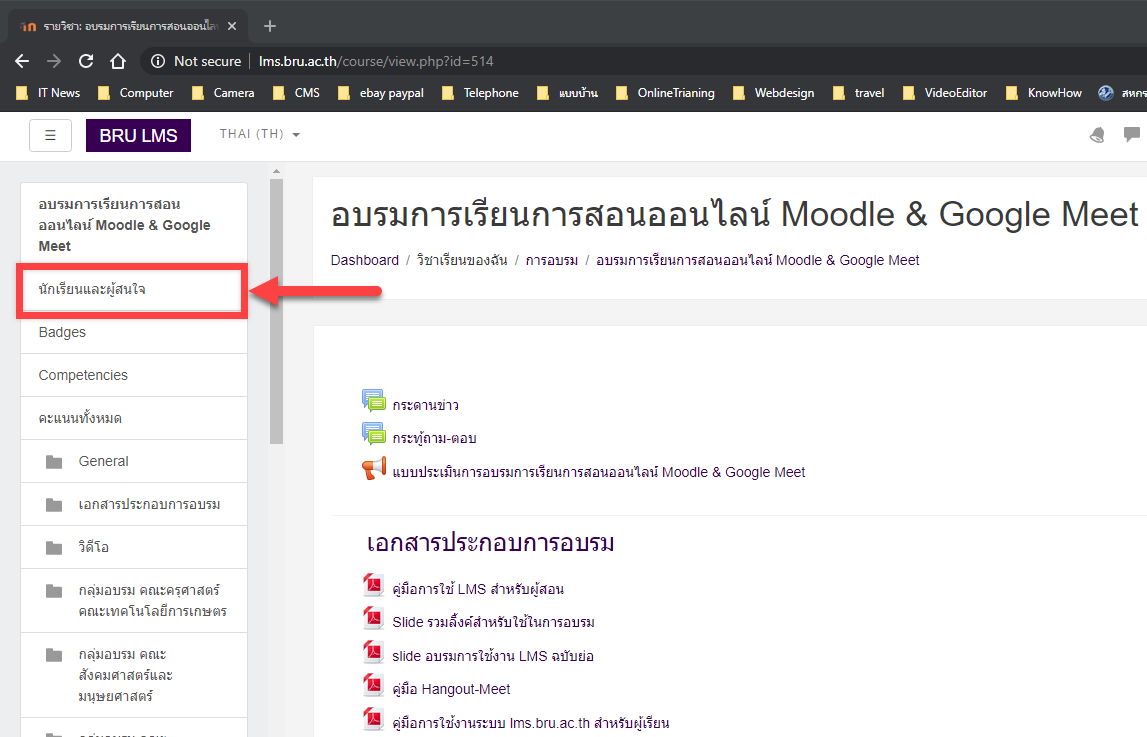
3. ให้ทำการเลือกเมนู นักเรียนและผู้สนใจ
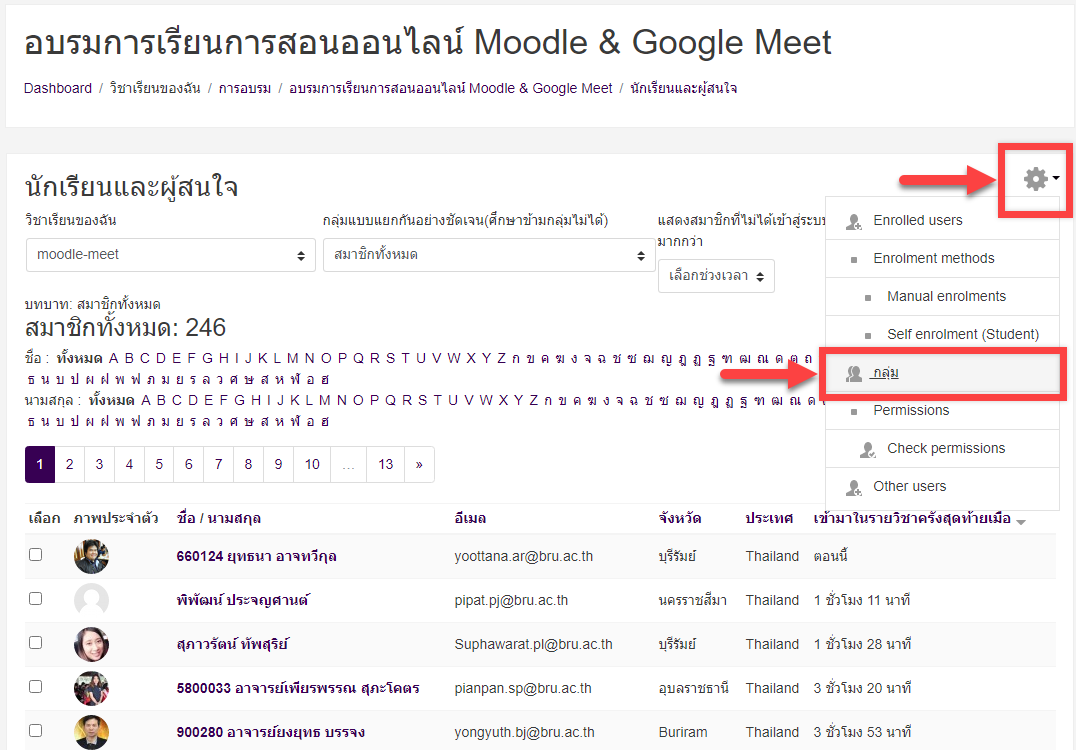
4. จากนั้นทำการคลิ๊กที่ปุ่มรูป ฟันเฟือง และเลือกเมนู กลุ่ม
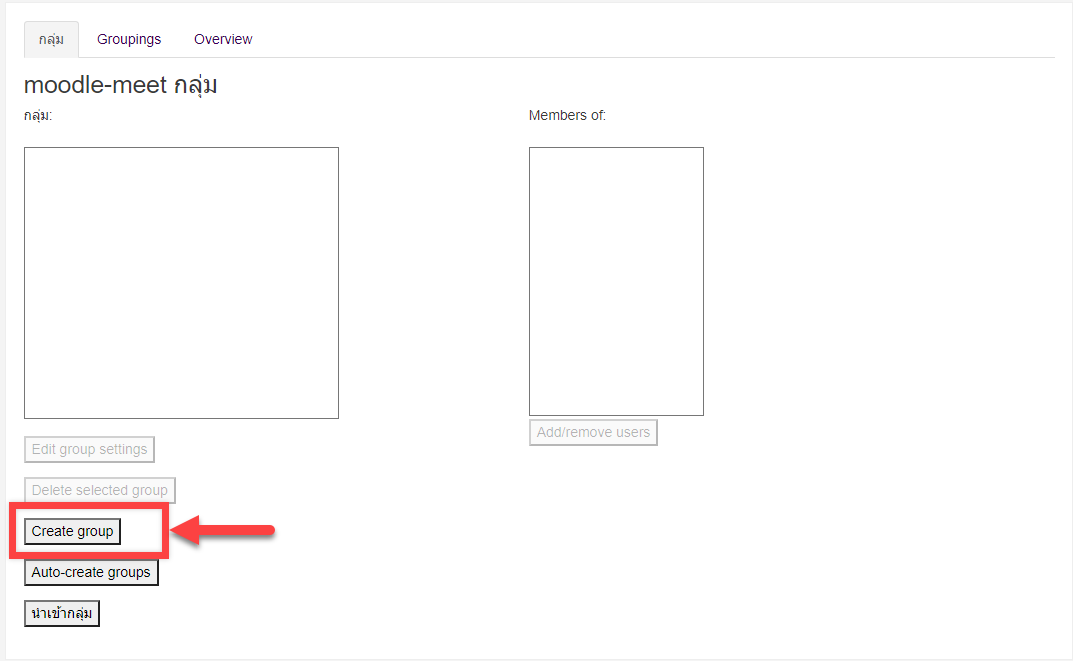
5. ทำการสร้างกลุ่ม โดยการคลิ๊กที่ปุ่ม Create group
6. ทำการตั้งชื่อกลุ่ม ในช่อง Group name และกำหนด Enrollment key โดยในการกำหนด Enrollment key นั้น ให้กดรูปดินสอ เพื่อทำการพิมพ์ Enrollment key ที่ต้องการ เมื่อกรอกข้อมูลเรียบร้อยแล้ว ก็ทำการกดปุ่มบันทึกการเปลี่ยนแปลง
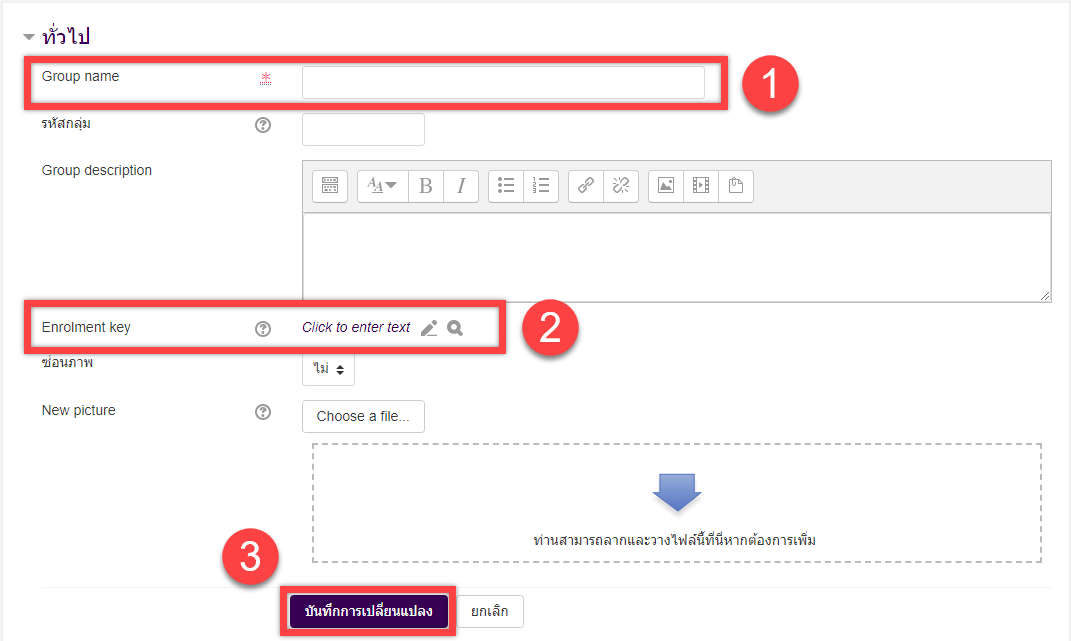
ถ้าหากต้องการสร้างกลุ่มเพิ่ม ก็ให้ทำตามข้อ 5 – 6 อีกครั้ง
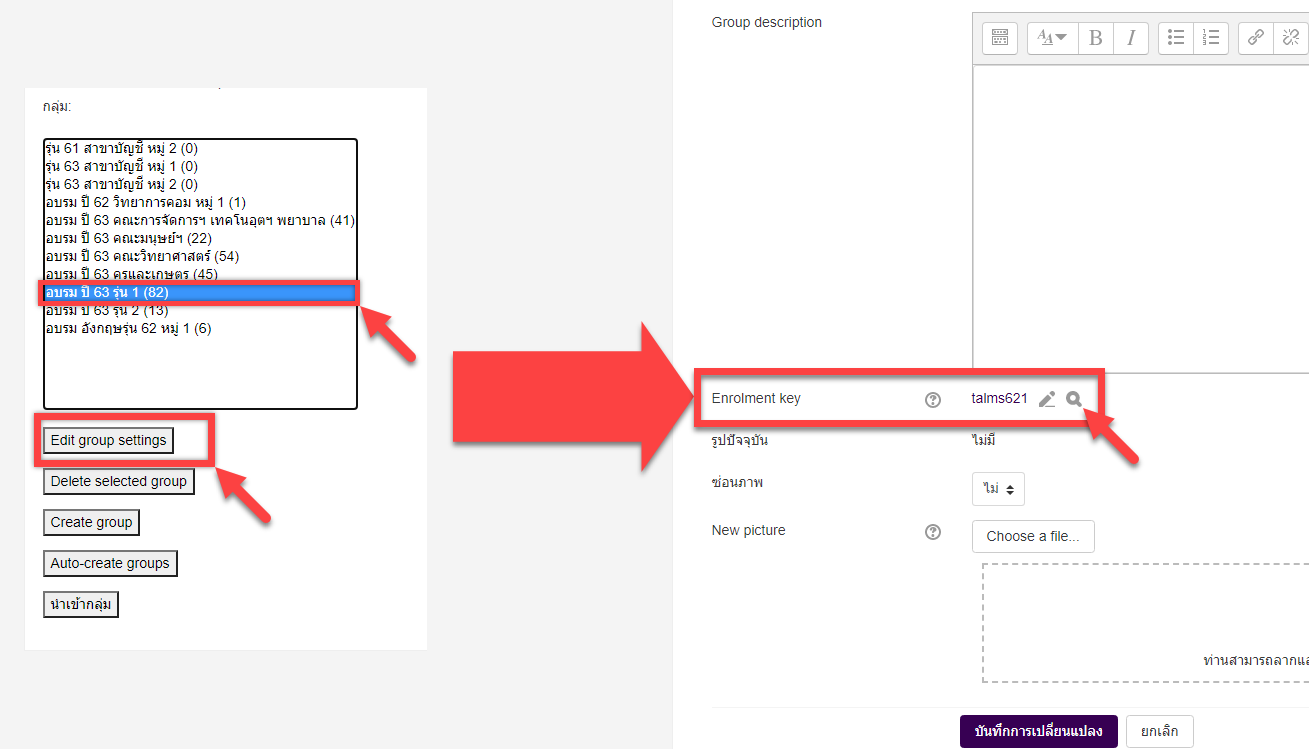
และถ้าหากอาจารย์ผู้สอนต้องการดู Enrollment key ของกลุ่มผู้เรียน ก็สามารถทำได้โดยการ คลิ๊กเลือกกลุ่มที่ต้องการดู Enrollment key และกดปุ่ม Edit group settings จากนั้นก็ทำการคลิ๊กที่รูปแว่นขยาย เพื่อดู Enrollment key ของกลุ่นนั้น ๆ
บทความที่เกี่ยวข้อง
• การบันทึกลิงค์รายวิชาของ LMS และ Enrollment key ในระบบบริการการศึกษา