


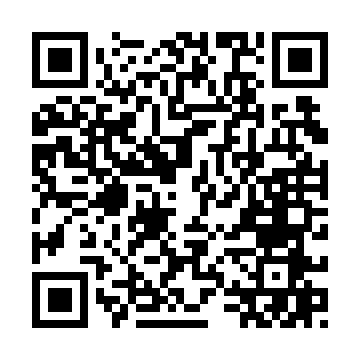
1. เริ่มด้วยการเพิ่ม Line ChatBot BRU เป็นเพื่อน ได้โดยการสแกน QR Code ด้านล่างนี้
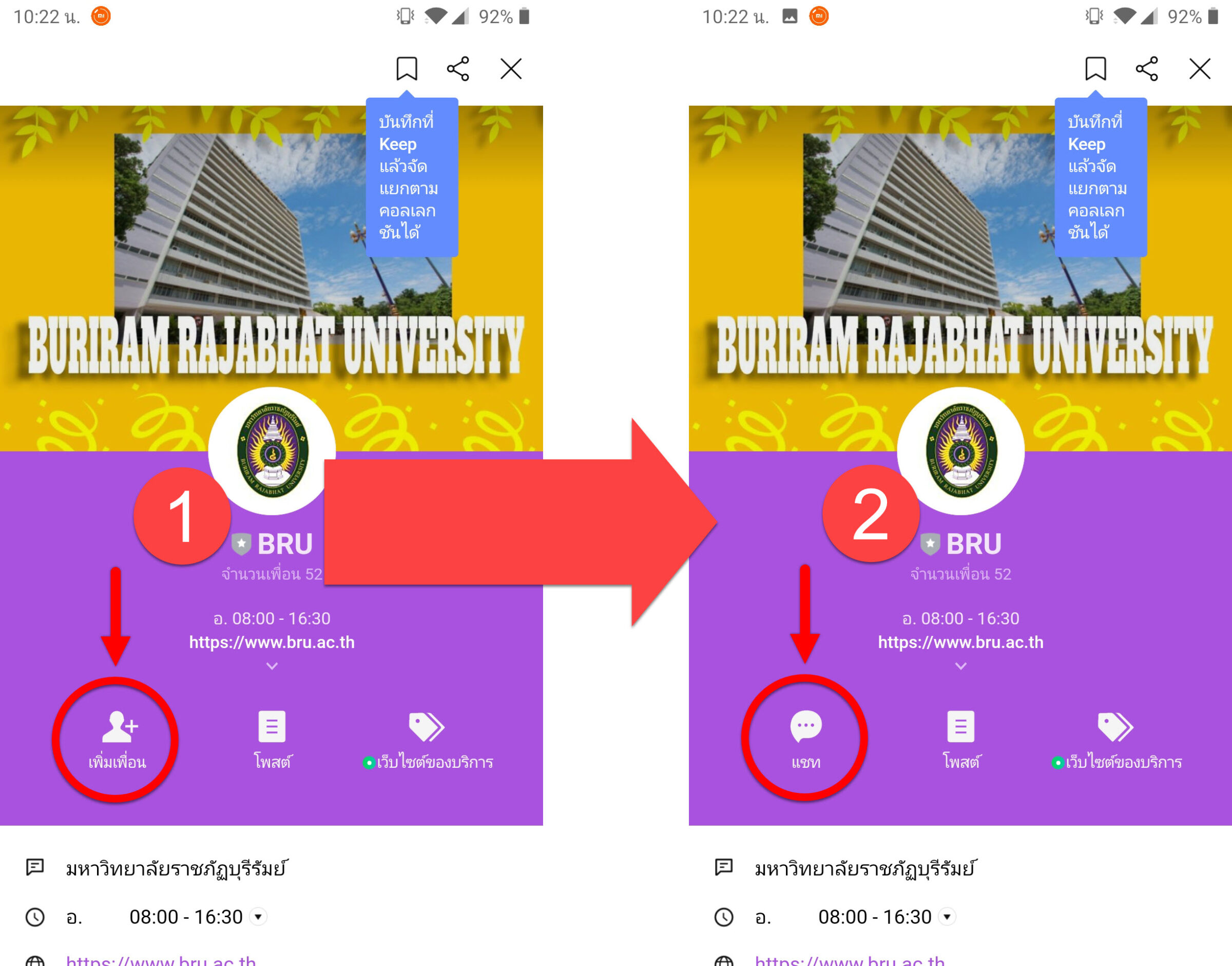
2. ทำการกดปุ่ม เพิ่มเพื่อน จากนั้นกดปุ่ม แชท เพื่อเริ่มการสนทนา
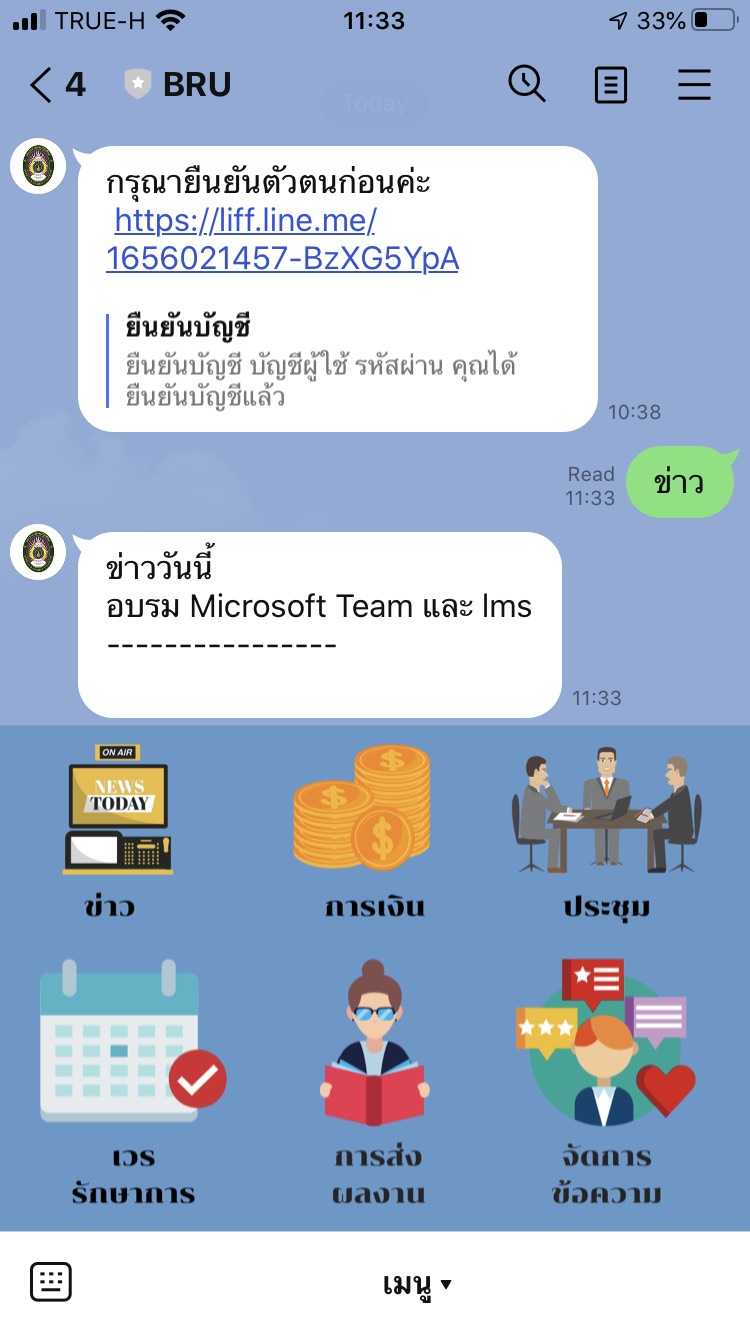
3. จากนั้นทำการการยืนยันตัวตนก่อน เพื่อใช้งาน สามารถกดที่ ลิ้งค์ ได้เลย

4. ในขั้นตอนการยืนยันตัวตน ก็ให้กดปุ่ม อนุญาต และยืนยันบัญชี ด้วยรหัสที่ใช้งานอินเทอร์เน็ตของมหาวิทยาลัย หรือรหัสที่ใช้งาน ระบบ reg

5. หลังจากยืนยันตนเองแล้ว ก็สามารถเริ่มทำการสนทนากับ Line ChatBot BRU ได้ทันที
 |
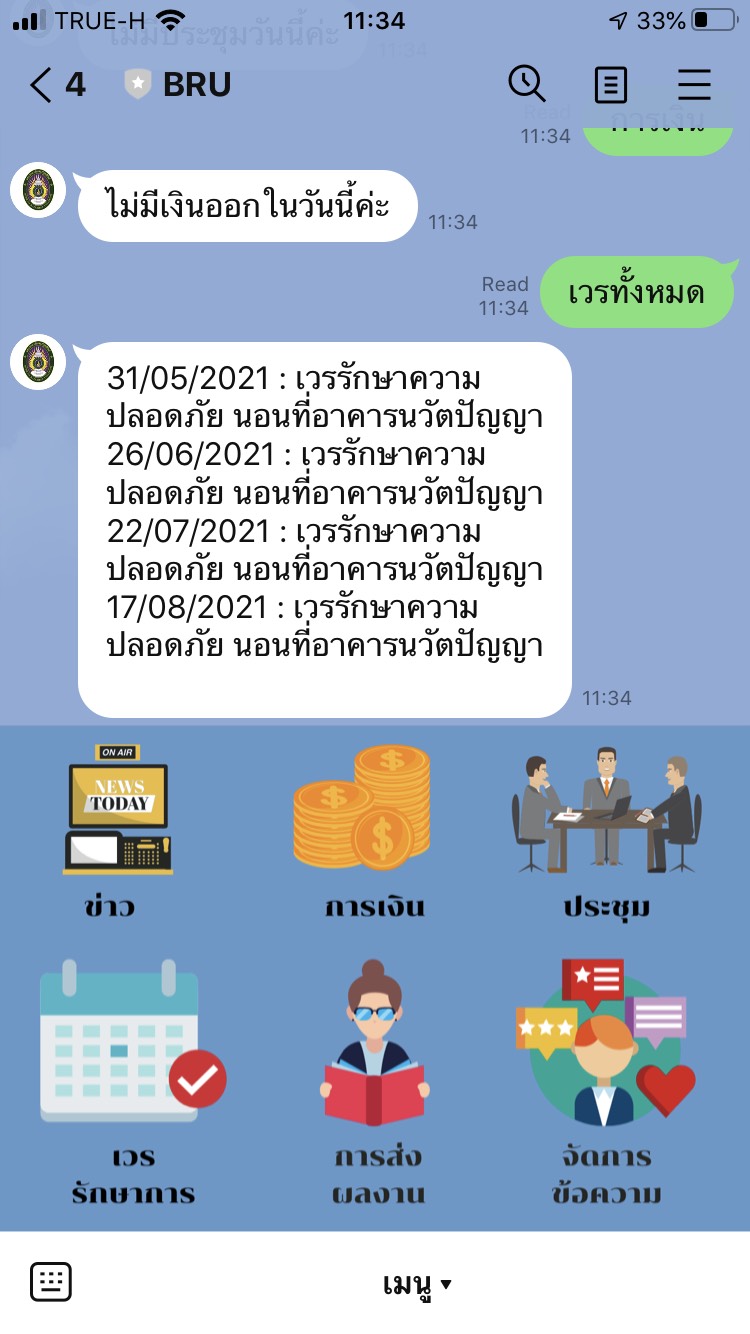 |
โดยสามารถใช้ไอคอน เมนู ที่ปรากฏอยู่ ตามภาพ
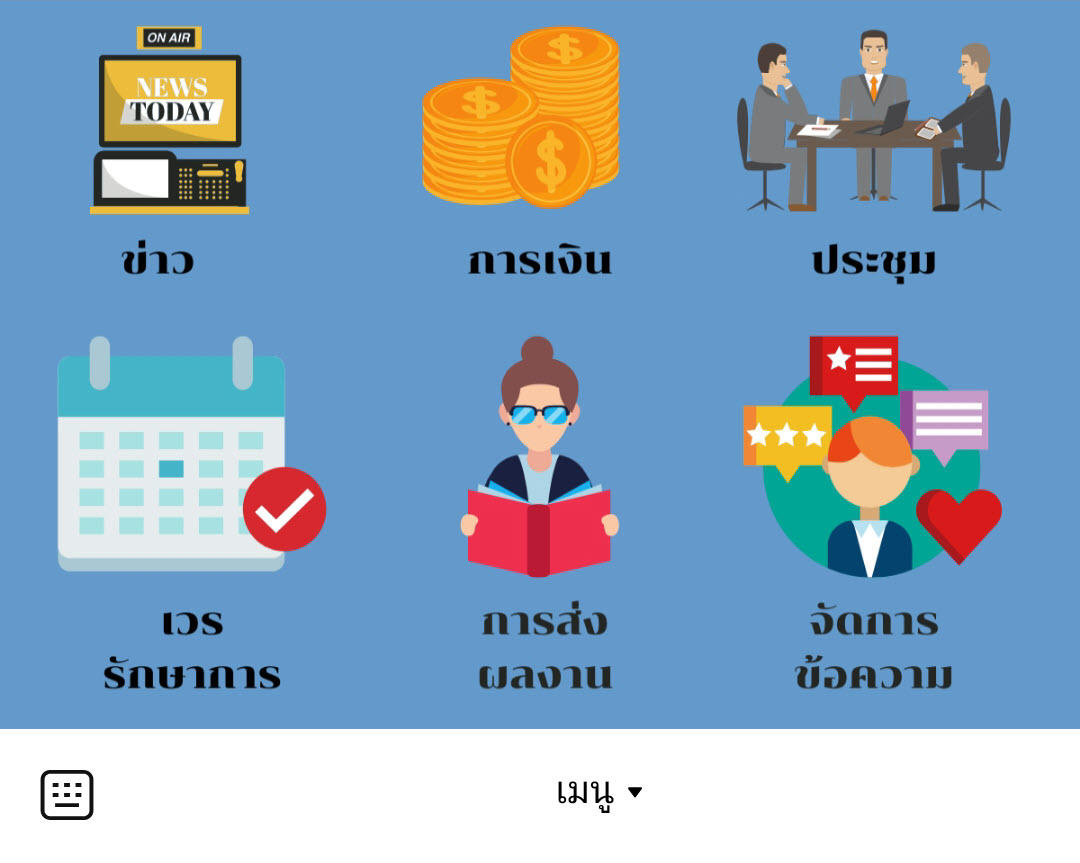
หรือถ้าต้องการพิมพ์ข้อมความ กรุณาระบุข้อความดังนี้
เวรวันนี้ = จะแสดงข้อมูลเวรประจำวันนี้
เวรทั้งหมด = จะแสดงข้อมูลเวรตั้งแต่วันนี้เป็นต้นไป
ข่าว = หากท่านต้องการทราบข่าวสารจากทางมหาวิทยาลัย
ประชุม = จะแสดงข้อมูลกำหนดการประชุม
ผลงาน = จะแสดงสถานะการส่งผลงานทางวิชาการ