


จากสถานการณ์การแพร่ระบาดของไวรัสโคโรนา หรือ covid-19 ส่งผลให้มหาวิทยาลัยราชภัฏบุรีรัมย์ มีนโยบายที่จะจัดการเรียนการสอนแบบออนไลน์ควบคู่ไปกับการสอนในมหาวิทยาลัยฯ เพื่อป้องกันการระบาดของโรคในองค์กร ลดความเสี่ยงที่นักศึกษาและบุคลากรจะติดเชื้อจากภายนอก ดังนั้นจึงได้ปรับเปลี่ยน ระบบบริการการศึกษา หรือ http://reg.bru.ac.th ให้อาจารย์สามารถแจ้งลิงก์รายวิชาที่สอนไว้ในระบบได้ โดยเมื่ออาจารย์สร้างรายวิชาใน BRU Learning Management System หรือ http://lms.bru.ac.th เสร็จแล้ว ให้นำลิงก์ของแต่ละรายวิชาพร้อมรหัสการลงทะเบียน (enrollment key) ในแต่ละกลุ่ม (อ่านบทความวิธี การสร้างกลุ่มและ enrollment key ในรายวิชา) ไปบันทึกในระบบบริการการศึกษา เพื่อให้นักศึกษาสามารถดูจากระบบได้ว่ารายวิชาที่นักศึกษาเรียน มีลิงก์ใน lms และรหัสการลงทะเบียนคืออะไร จากนั้นนักศึกษาจะสามารถลงทะเบียนเรียนออนไลน์เข้าสู่รายวิชาที่เรียนใน lms ได้
วิธีการหรือขั้นตอนการใช้งาน
1. เปิดโปรแกรมเข้าใช้อินเทอร์เน็ต ไม่ว่าจะเป็น

แนะนำ

2. พิมพ์ URL: http://reg.bru.ac.th/
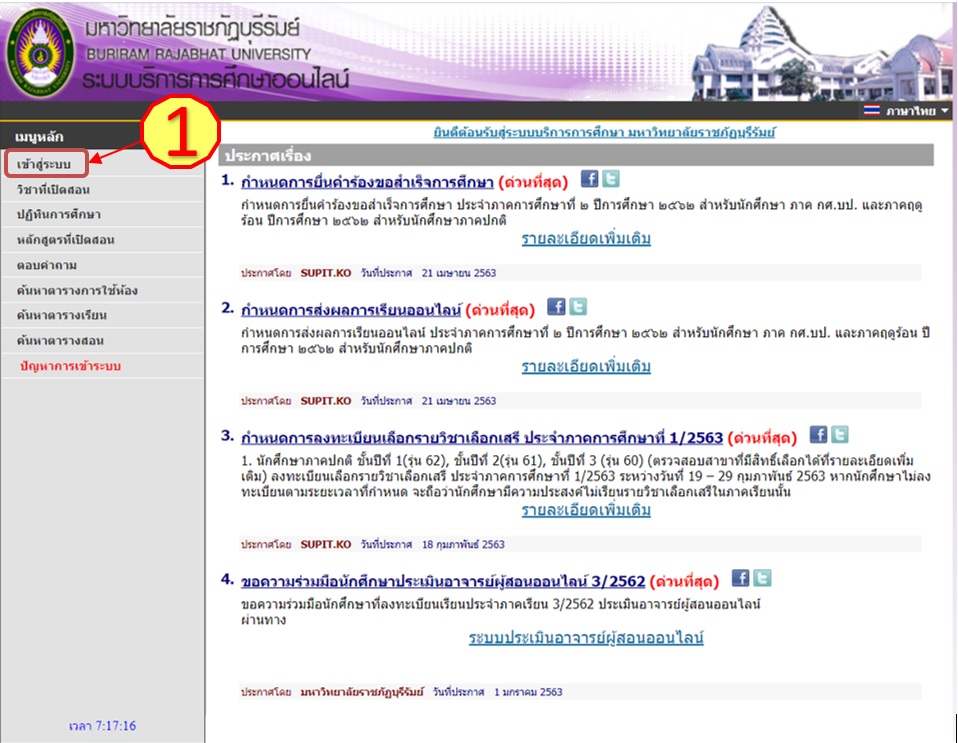
3. เข้าสู่ระบบด้วย ชื่อผู้ใช้และรหัสผ่าน ที่ใช้ยืนยันตัวตนในการใช้อินเทอร์เน็ต
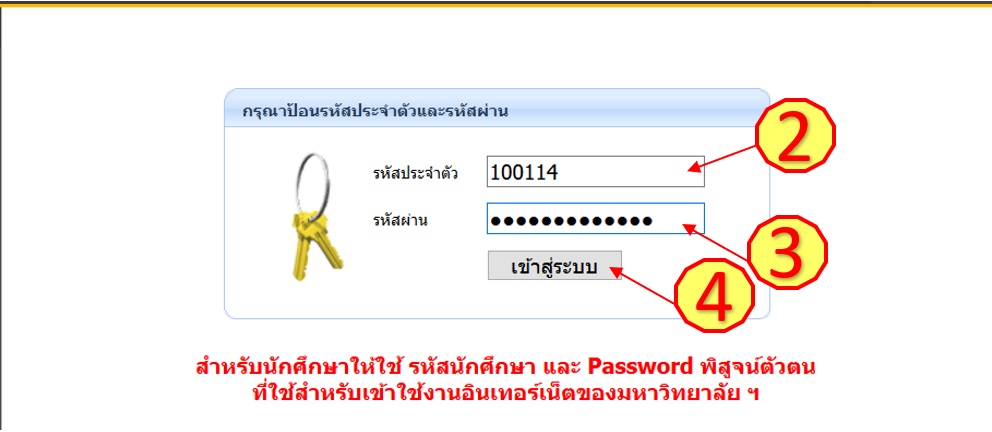
3.1 กรอกชื่อผู้ใช้
3.2 กรอกรหัสผ่าน
3.3 กดปุ่มเข้าสู่ระบบ 
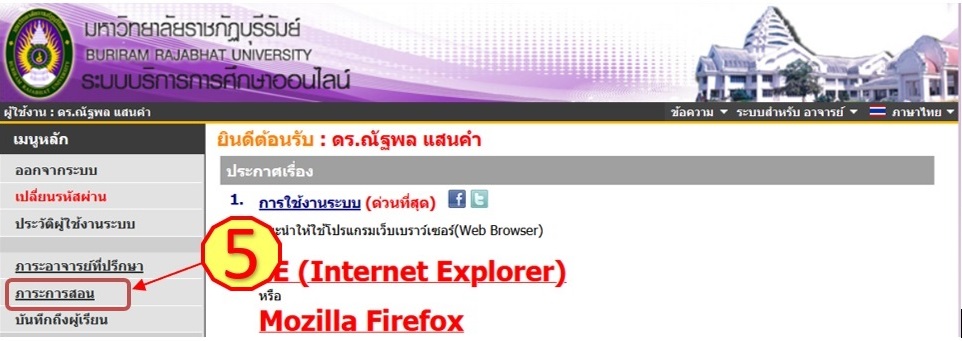
4. เข้าสู่หน้าหลักของอาจารย์
4.1 คลิกที่ลิงค์ ภาระการสอน
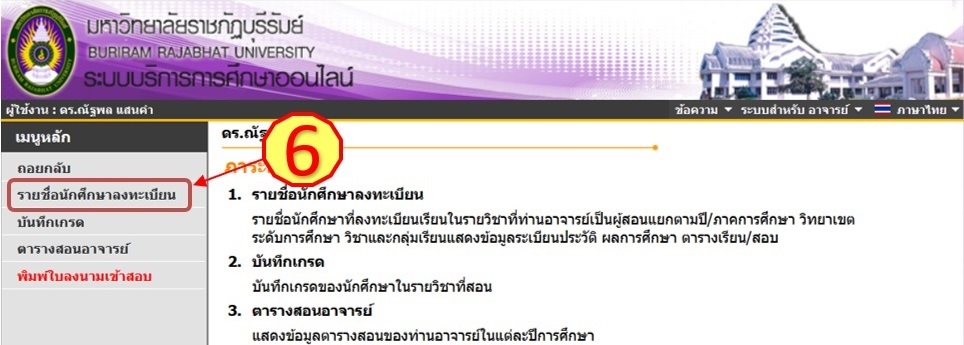
4.2 คลิกที่ลิงค์ รายชื่อนักศึกษาลงทะเบียน
5. แสดงหน้าจอรายชื่อนักศึกษาลงทะเบียน
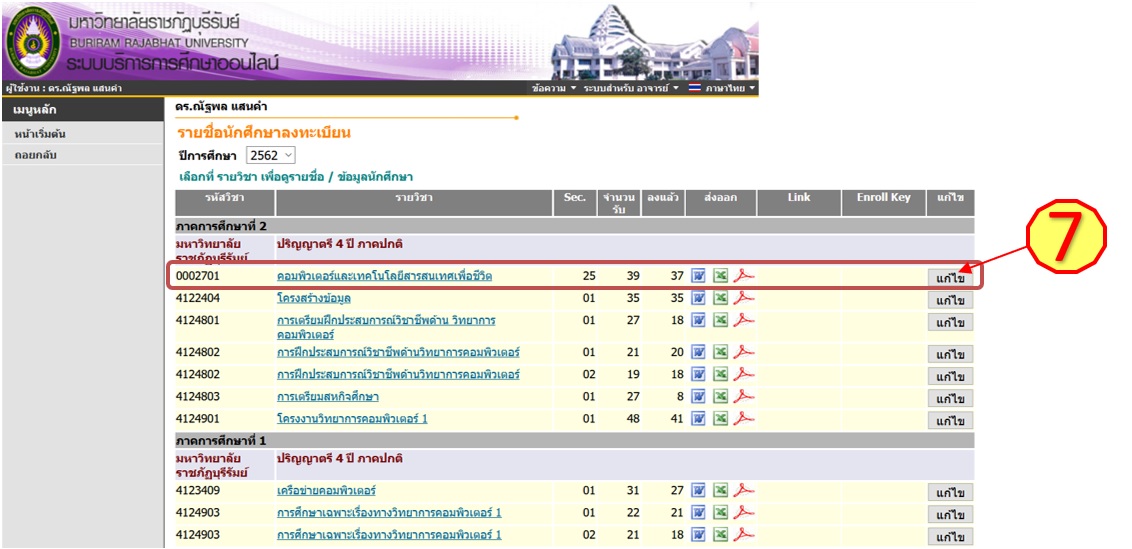
– หากต้องการใส่ลิงค์รายวิชาใน LMS ใด ให้คลิกที่ปุ่มแก้ไข 
6. แสดงหน้าต่างบันทึกลิงก์รายวิชาในระบบ LMS และรหัสการลงทะเบียน (อ่านวิธี การสร้างกลุ่มและ enrollment key ในรายวิชา)

– นำลิงค์จาก LMS มากรอกที่ช่อง Link
– นำรหัสการลงทะเบียนมากรอกที่ช่อง Enroll key
– เมื่อเสร็จแล้วให้กดที่ปุ่มบันทึก  ก็จะแสดงลิงก์รายวิชาในระบบ LMS และรหัสสำหรับลงทะเบียนเข้าเรียนรายวิชา LMS ของนักศึกษา

– หากมีการเปลี่ยนลิงก์และรหัสการลงทะเบียน ให้กดที่ปุ่มแก้ไข อีกครั้ง
*** หมายเหตุ ***
- กรณีอาจารย์ผู้สอนคนเดียวในวิชาเดียวกัน แต่สอนหลาย section ใช้ enrollment key ในกลุ่ม ของ lms เป็นตัวแบ่ง section
- กรณีอาจารย์สอนร่วมกันหลายคนในวิชาเดียวกัน แต่มีหลาย section ใช้รายวิชาใน lms ร่วมกัน โดยให้อาจารย์ผู้สร้างรายวิชาใน lms ไป enroll อาจารย์ทุกคนที่สอนร่วม เข้ามาเป็นอาจารย์ร่วมกัน ถ้าอาจารย์แต่ละท่านสอนเวลาเดียวกัน แต่คนละห้อง ให้สร้างลิงก์ Google Meet แยกกัน วิชาที่มีการสอนร่วม ใช้ enrollment key ในกลุ่ม ของ lms เป็นตัวแบ่ง section
- กรณีที่วิชาเดียวกันและนักศึกษา Section เดียวกัน แต่มีอาจารย์ผู้สอนร่วมกันหลายคน ให้ใช้รายวิชาใน lms ร่วมกัน โดยให้อาจารย์ผู้สร้างรายวิชาใน lms ไป enroll อาจารย์ทุกคนที่สอนร่วม เข้ามาเป็นอาจารย์ร่วมกัน ผู้สอนคนแรกบันทึกลิงก์ และ enrollment key ในระบบบริการการศึกษา
- กรณีวิชาใดมีอาจารย์ผู้สอนร่วมกันหลายคน แต่อาจารย์ต้องการแยกกันสร้างรายวิชาใน lms ให้อาจารย์ผู้สอนคนแรกบันทึกลิงก์ และ enrollment key ในระบบบริการการศึกษา จากนั้น อาจารย์ท่านอื่นๆ ที่สอนทีหลัง ไปดึงนักศึกษาเข้ารายวิชาใน lms ของตนเอง