


มหาวิทยาลัยราชภัฏบุรีรัมย์ ได้ให้บริการระบบอีเมลโดยใช้บริการของ Google For Education โดยระบบอีเมลซึ่งอยู่ภายใต้ บริการนี้ จะสามารถใช้งานผ่านบริการเว็บเมลของ Google ด้วย URL www.gmail.com รวมทั้งการใช้งานรับส่งเมล และจัดการข้อมูล Account จะมีวิธีและขั้นตอนการใช้งานเหมือนกับ Email ที่ใช้ Account “@gmail.com” โดยอาจารย์ นักศึกษา บุคลากร ที่ยังไม่มี Email Account สามารถติดต่อขอ Account ได้ที่ศูนย์คอมพิวเตอร์และอินเทอร์เน็ต โดยเมื่อรับ Email Account และรหัสผ่าน(Password) ไปแล้ว ในกรณีที่ผู้ใช้ต้องการเปลี่ยนรหัสผ่าน สามารถทำได้โดยติดต่อได้ที่ ศูนย์คอมพิวเตอร์และอินเทอร์เน็ตหรือสามารถเปลี่ยนได้ด้วยตนเอง
ขั้นตอนในการเปลี่ยนรหัสผ่าน ของ Email ด้วยตนเอง จะต้องทำการเข้าสู่ระบบ อีเมลก่อน โดยลงชื่อเข้าใช้ด้วย อีเมลและรหัสผ่าน ในหน้า www.gmail.com ซึ่งมีขั้นตอนการเปลี่ยนรหัสผ่านมีขั้นตอนดังนี้
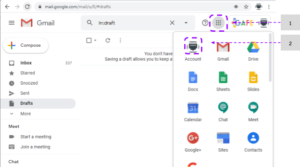
1.คลิกที่เมนู “google app” แล้วจะปรากฏหน้าต่างของเมนูย่อยขึ้นมา
2.คลิกที่ “Account” เพื่อเข้าสู่หน้าต่าง การจัดการข้อมูลผู้ใช้งาน
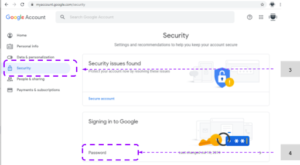
3.เมื่อเข้าหน้าต่างการจัดการข้อมูลผู้ใช้ ให้เลือก เมนู “Security” เพื่อเข้าสู่หน้าต่าง Security
4.เมื่อเข้าสู่เมนู Security ให้เลือกที่ “Password” จะหัวข้อ Signing in to Google จะปรากฏหน้าต่างให้ ลงชื่อเข้าใช้อีกครั้งเพื่อยืนยันความเป็นเจ้าของอีเมล
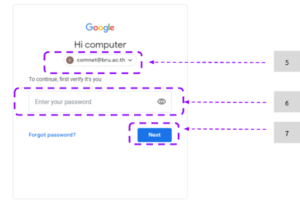
5.เมื่อปรากฏหน้าต่างสำหรับลงชื่อเข้าใช้ จะแสดงชื่ออีเมลที่ต้องการเปลี่ยน
6.พิมพ์รหัสผ่านปัจจุบันของอีเมลที่ต้องการจะเปลี่ยนรหัสผ่านลงในช่อง ใส่รหัสผ่าน
7.คลิกที่ “Next” เพื่อดำเนินการต่อ ซึ่งจะปรากฏหน้าต่างให้ใส่รหัสผ่านใหม่
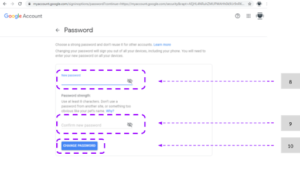
8.พิมพ์รหัสผ่านใหม่ลงในช่อง “New Password”
ในการสร้างรหัสผ่านใหม่ เพื่อให้รหัสผ่านยากต่อการคาดเดา แนะนำให้ในชุดรหัสผ่าน ประกอบด้วย ตัวอักษร ตัวเลข และ อัคขระพิเศษ (#, @, *) รวมทั้งไม่นำชื่อ Account หรือข้อมูลที่เกี่ยวข้องกับตัวผู้ใช้ ไปรวมไว้ในชุดรหัสผ่าน
9.พิมพ์รหัสผ่านใหม่อีกครั้งลงในช่อง ยืนยันรหัสผ่าน
10.คลิกที่ปุ่ม “CHANGE PASSWORD” เพื่อเปลี่ยนรหัสผ่าน