


การแก้ไขสไลด์เพื่อใช้ในหน้าเว็บที่เป็นภาษอังกฤษ เนื่องจากแม่แบบเว็บไซต์เริ่มต้นนั้นได้มีต้นแบบของสไลด์ตัวอย่างอยู่แล้ว ผู้ใช้จะต้องทำการคัดลอกจากสไลด์ที่มีอยู่ จากนั้นจะทำการแก้ไขข้อความเพื่อให้เป็นภาษาอังกฤษ แล้วนำไปใช้ในหน้าแรกของเว็บไซต์ที่เป็นภาษาอังกฤษ ขั้นตอนการทำมีดังนี้
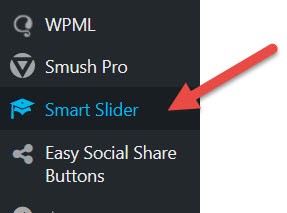
เข้าไปที่ระบบหลังบ้าน ที่แถบเมนูด้านซ้ายไปที่ Smart Slider
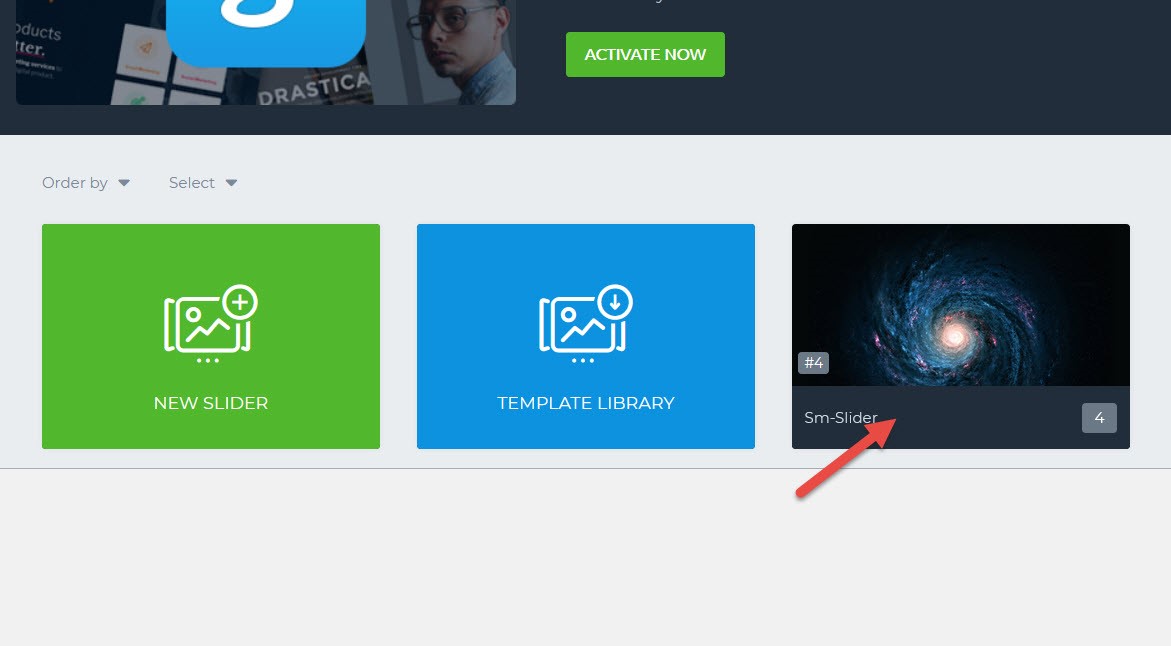
จะสังเกตได้ว่าที่เว็บไซต์เดิมจะมีกลุ่มของสไลด์อยู่แล้ว ซึ่งตัวเดิมจะแสดงผลอยู่ที่เว็บทั้ง 2 ภาษา ผู้ใช้จะต้องทำการแยกการแสดงผลออก
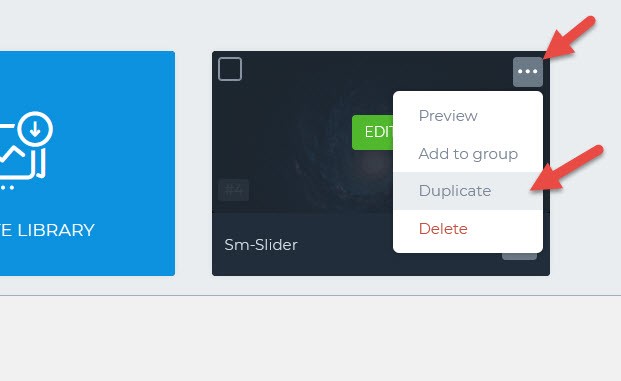
ทำการคัดลอกสไลด์เพื่อใช้ในเว็บไซต์ภาษาอังกฤษโดยเฉพาะ โดยเอาเมาส์ไปที่ ด้านขวาบนของสไลด์นั้น และทำการคลิกที่เครื่องหมาย … และเลือก Duplicate เพื่อทำการคัดลอก
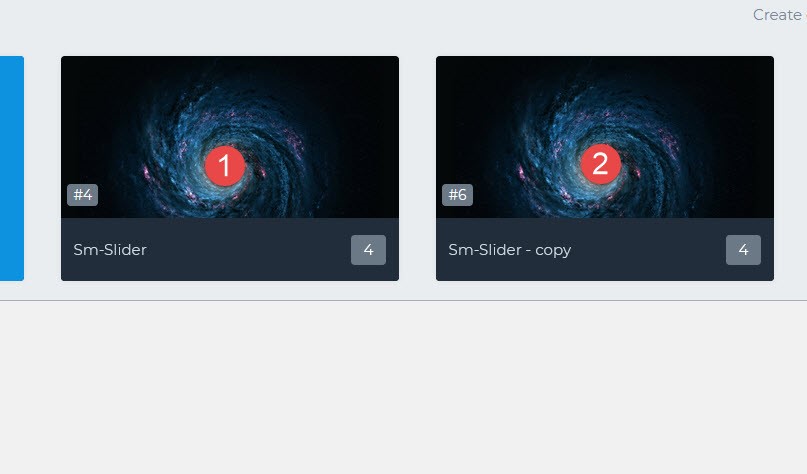
ผู้ใช้จะได้สไลด์เพิ่มขึ้นมาอีก 1 สไลด์ สำหรับหมายเลย 1 จะใช้แสดงผลสำหรับภาษาไทย และหมายเลข 2 จะใช้แสดงผลสำหรับภาษาอังกฤษ
ทำการตั้งชื่อให้กับสไลด์ใหม่ โดยไปที่ GENERAL > Name แล้วตั้งชื่อใหม่ตามต้องการ จากนั้นคลิกที่ บันทึก ขวามมือด้านบน
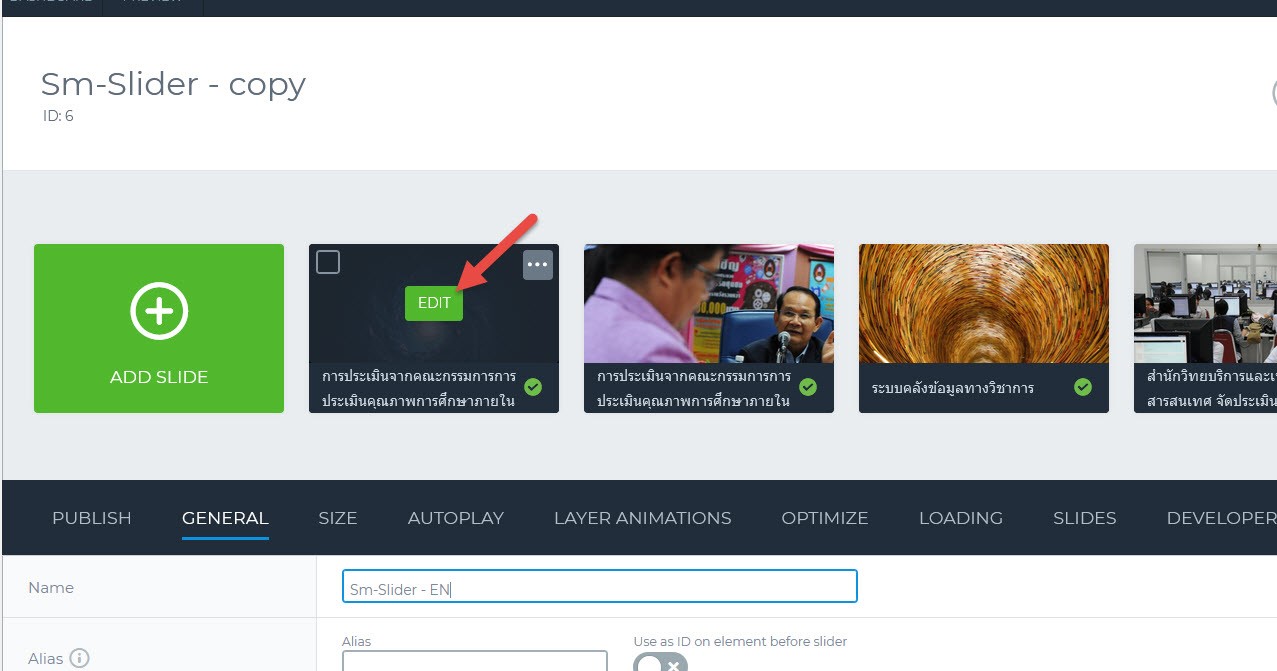
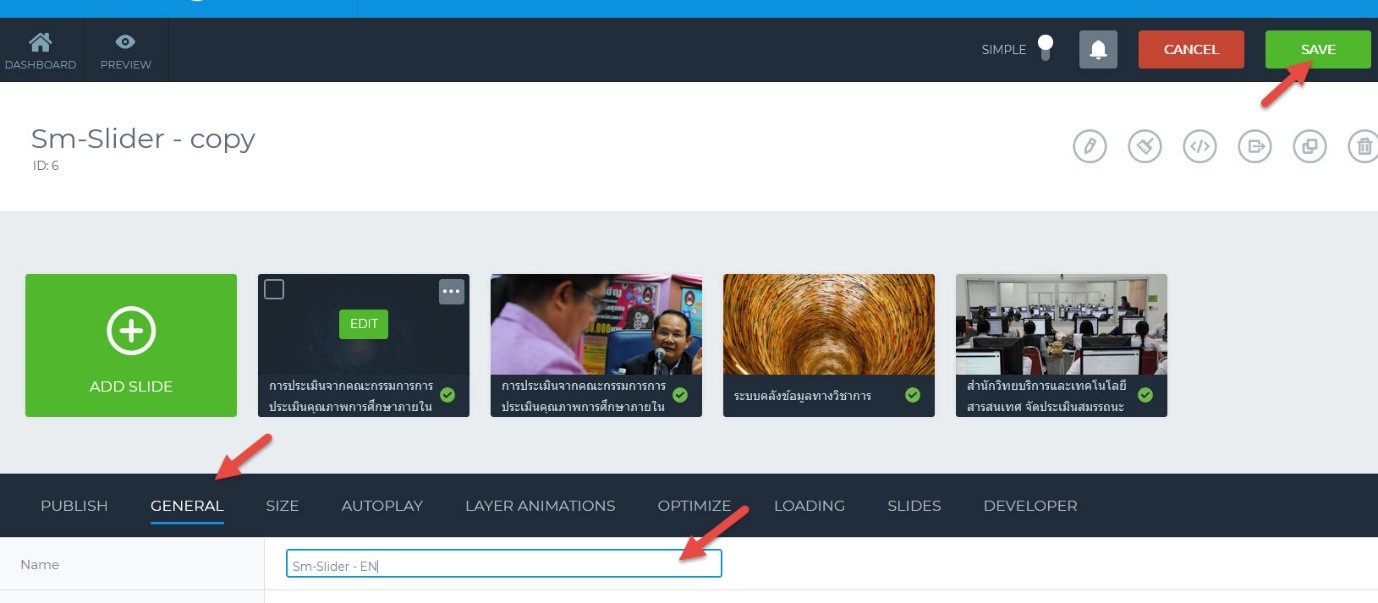 ทำการแก้ไขสไลด์ โดยการนำเมาส์ไปวางที่สไลด์ที่ต้องการ และคลิก Edit
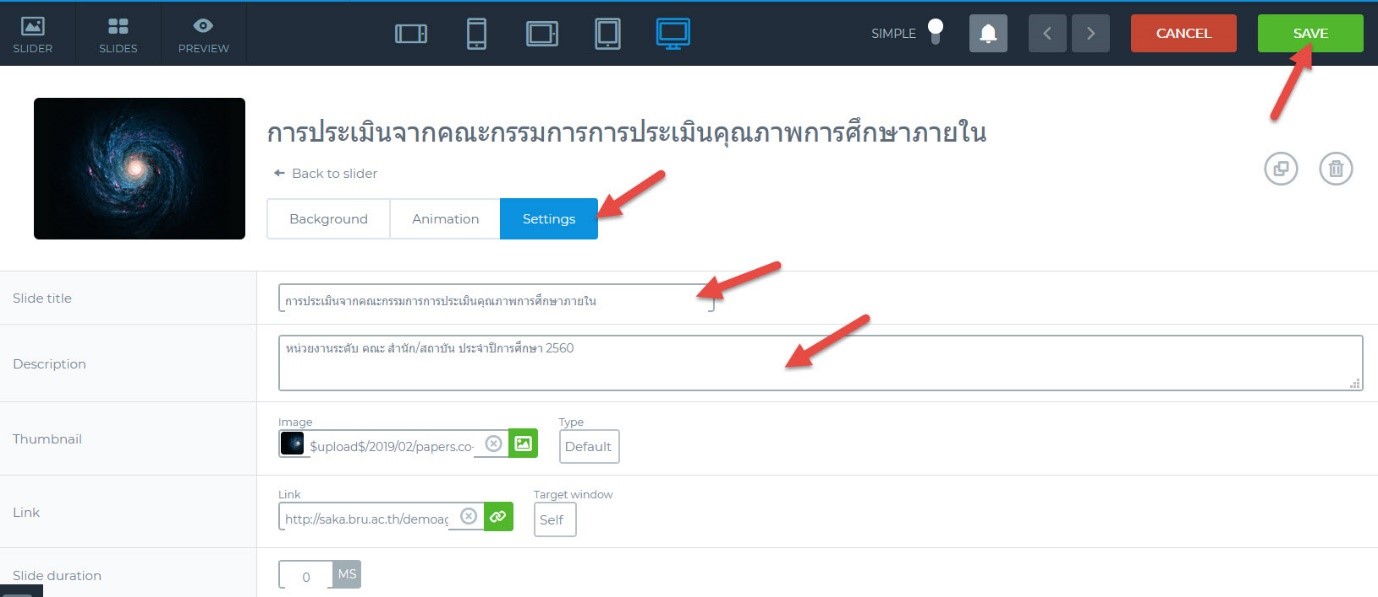
ทำการแก้ไขข้อความในสไลด์โดยไปที่ Setting > Slide Title, Description แล้วทำการแก้ไขข้อความ จากนั้นคลิก SAVE
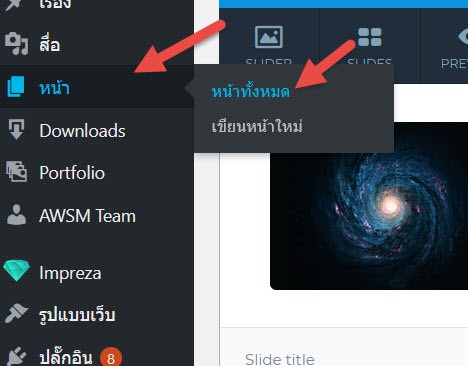
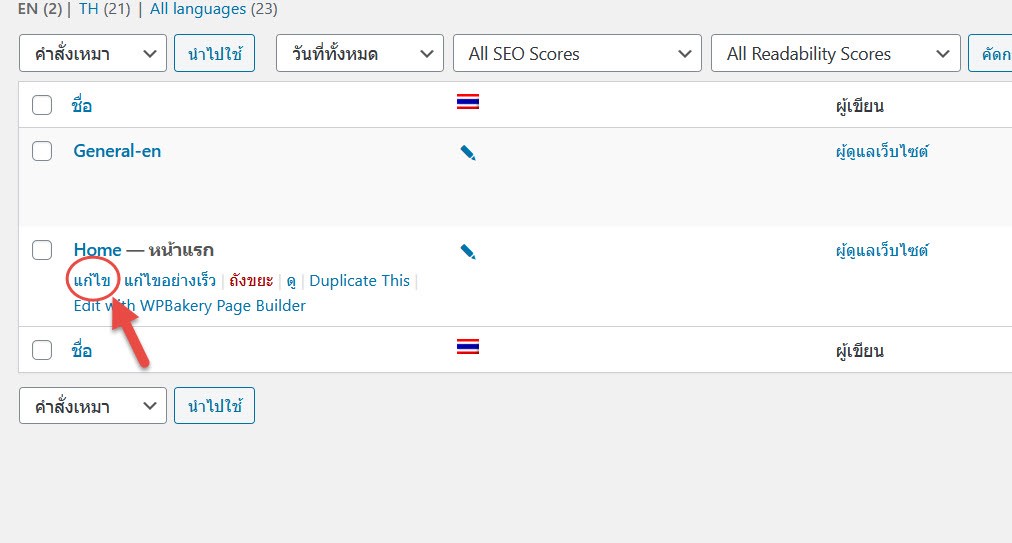
จากนั้นจะต้องทำการเปลี่ยนการแสดงผลในหน้าแรกของหน้าเว็บภาษาอังกฤษ ที่แถบเมนูด้านซ้าย ไปที่ หน้า > หน้าทั้งหมด
สังเกตหน้าที่มีชื่อต่างๆ แล้วตามด้วย – หน้าแรก จากนั้นคลิกแก้ไข
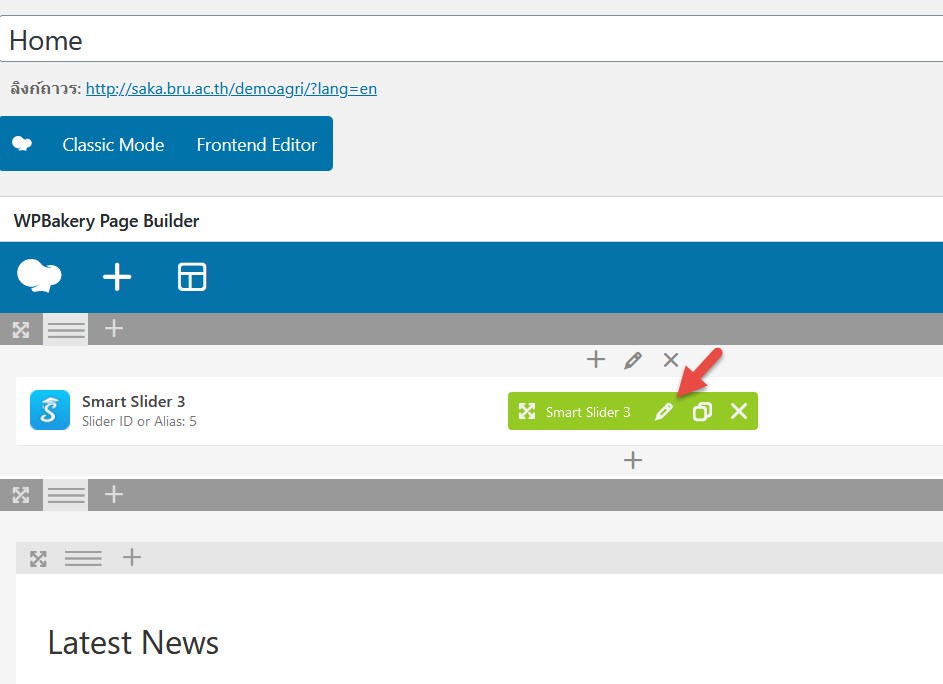
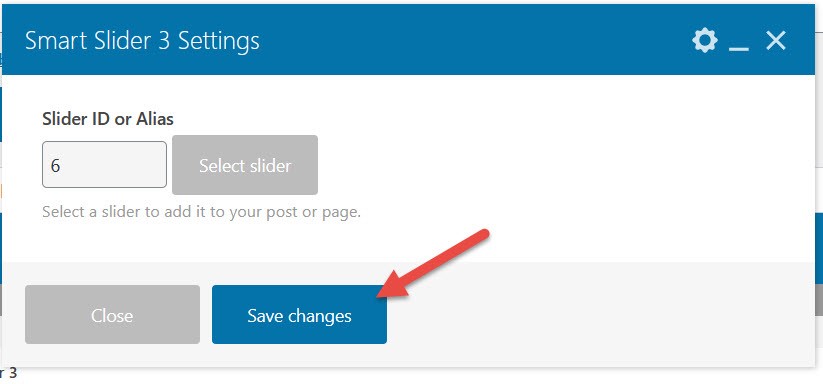
สังเกตหาไอคอน ที่ชื่อ Smart Slider 3 นำเมาส์ไปวางจากนั้นคลิกที่ภาพดินสอ
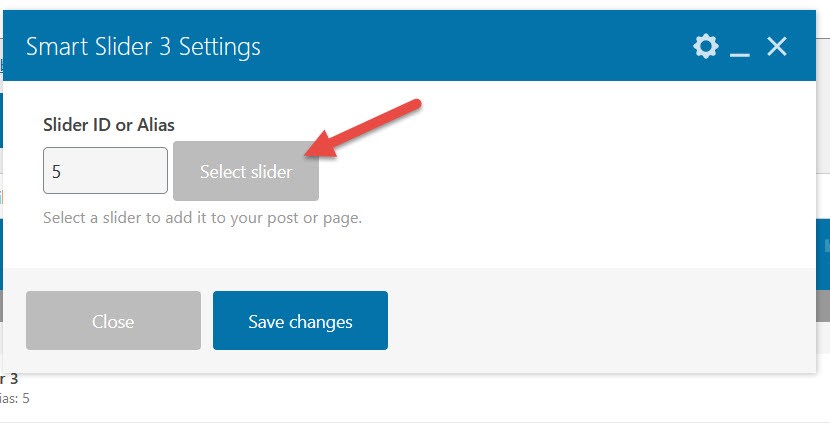
จากนั้นเลือก Select Slider
และเลือกสไลด์ที่ได้ทำการแก้ไข
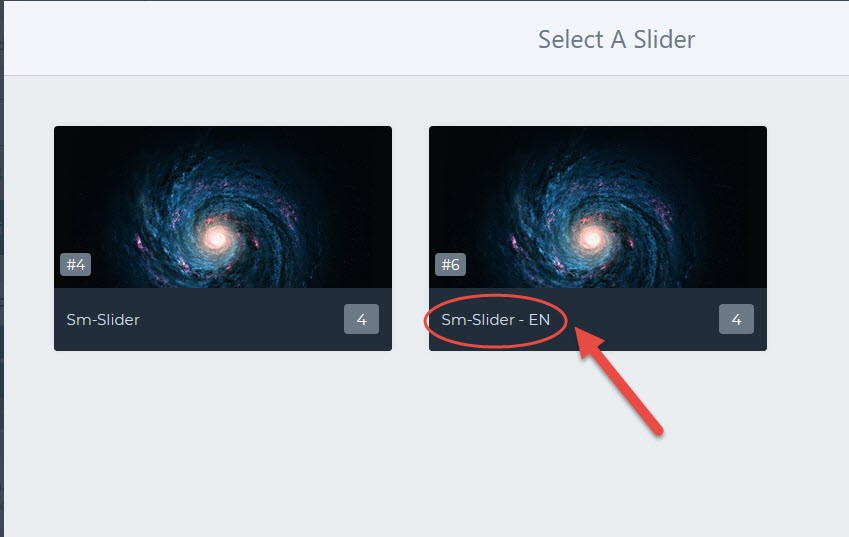
เมื่อเลือกแล้ว คลิกที่ Save Changes
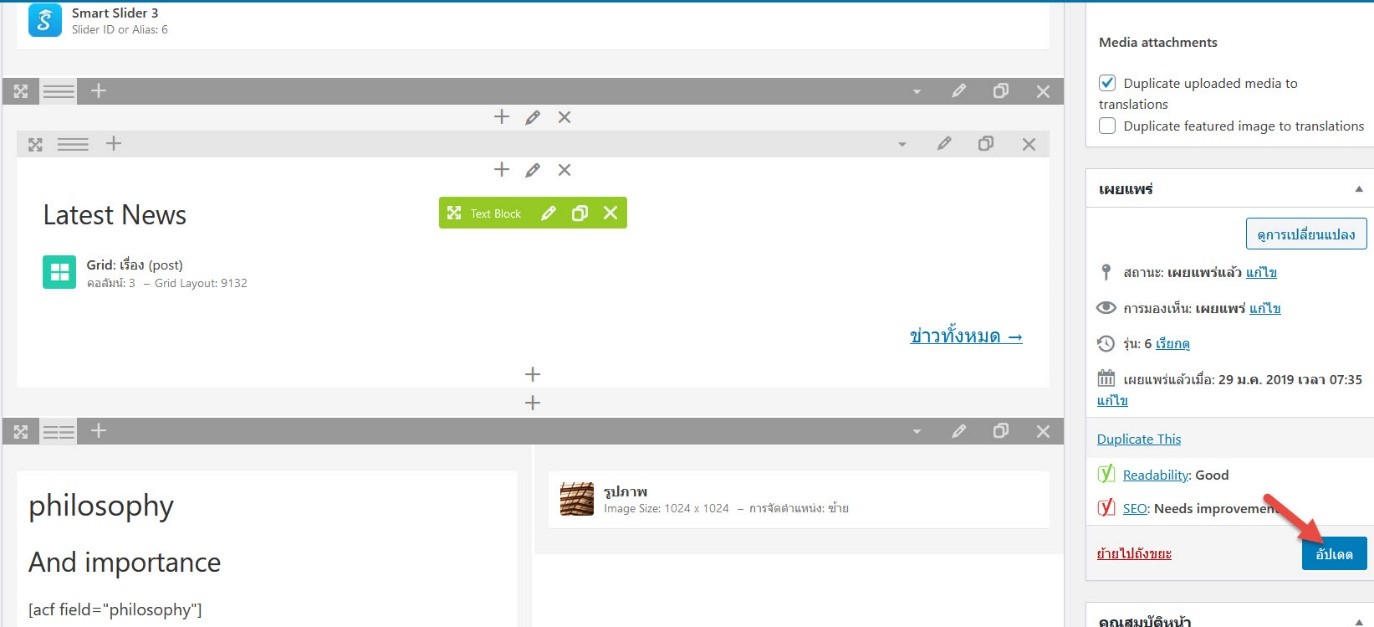
จากนั้นคลิกที่ อัพเดท
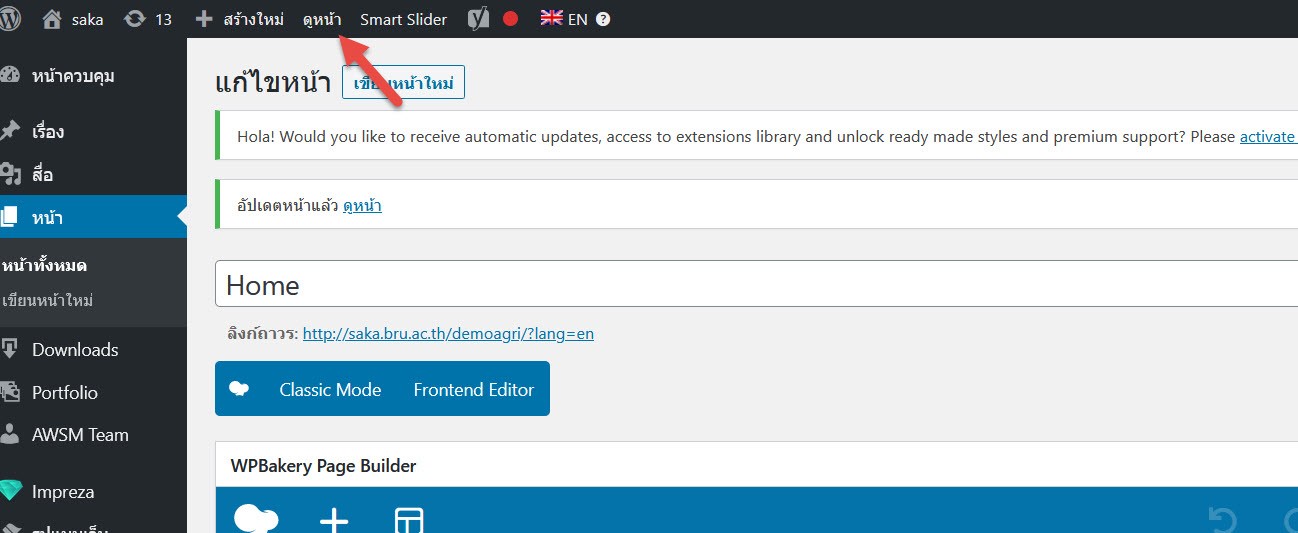
ทดสอบดูที่หน้าแรกของเว็บไซต์ สังเกตมีการเปลี่ยนแปลงหรือไม่ โดยไปที่แถบด้านบน ดูหน้า

จัดทำโดย นายฐาปกรณ์ เสียงวังเวง
ตำแหน่งนักวิชาการคอมพิวเตอร์