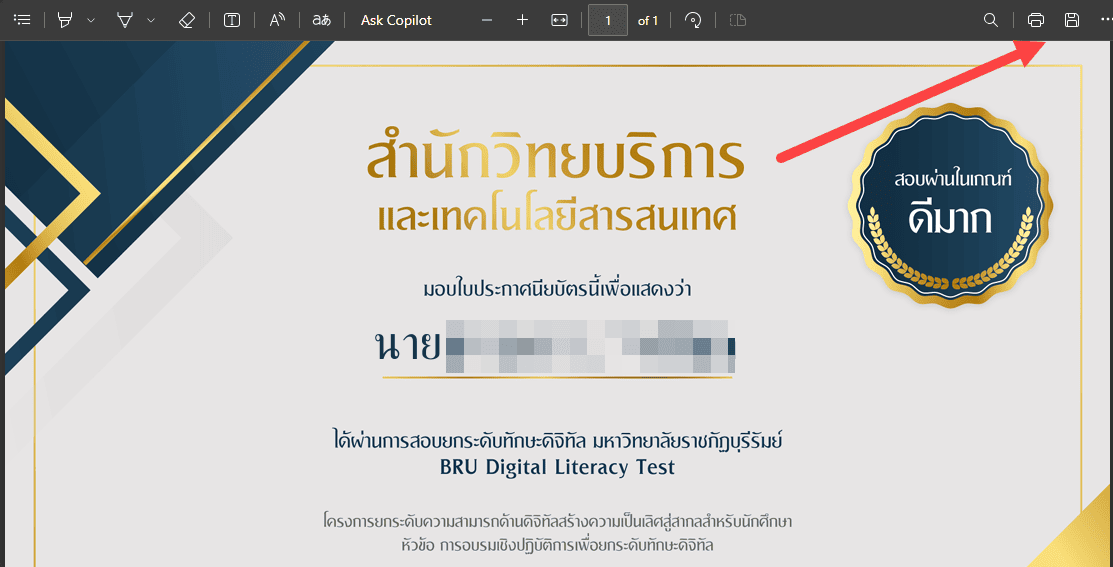
การที่จะปริ้นท์ใบประกาศนียบัตร ของการสอบ BRU Digital Literacy Test โครงการยกระดับความสามารถด้านดิจิทัลสร้างความเป็นเลิศสู่สากล นักศึกษาจะต้องได้คะแนนสอบมากกว่า 60 คะแนนขึ้นไป เท่านั้น จึงจะสามารถปริ้นท์ใบประกาศฯ ได้
การตรวจสอบคะแนนสอบ
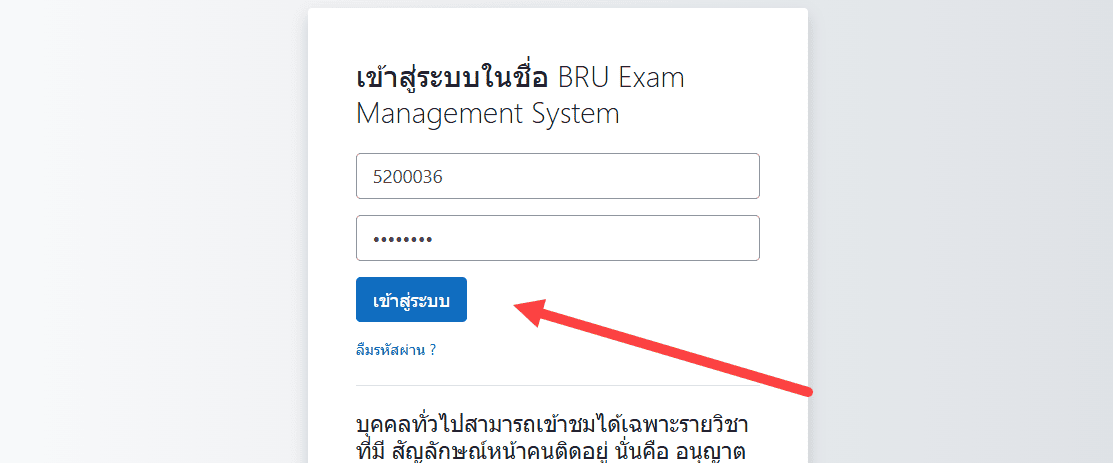
นักศึกษาสามารถตรวจสอบคะแนนของการสอบ ได้ที่ลิ้งค์ BRU Digital Literacy Test | BRU Exam จากนั้นให้ทำการ login เข้าสู่ระบบ โดยใช้รหัสนักศึกษา และรหัสผ่านที่ใช้กับระบบ reg หรือรหัสที่ใช้อินเทอร์ของมหาวิทยาลัย
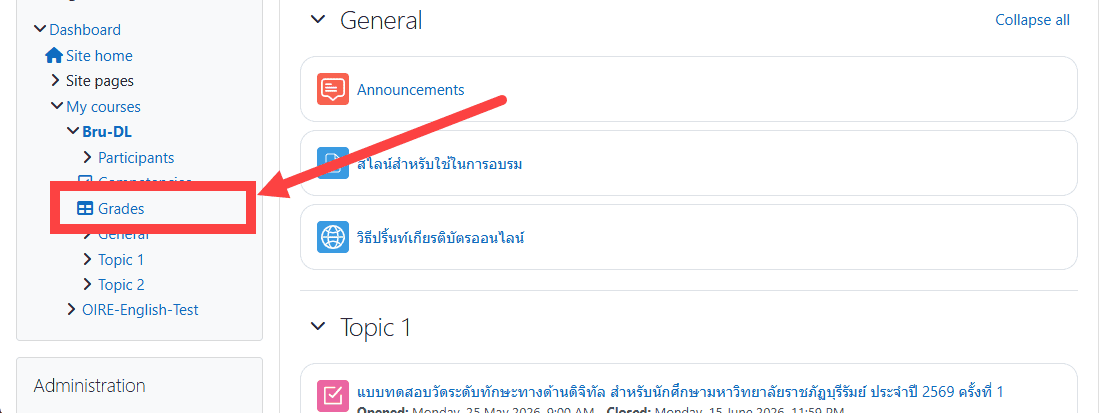
เมื่อ login เรียบร้อยแล้ว ก็จะเข้ามาสู่ระบบสอบ ที่นักศึกษาได้เคยทำแบบทดสอบไปแล้ว จากนั้นให้เลือกเมนู Grades หรือคะแนนทั้งหมด ที่อยู่ด้านซ้ายมือ
ระบบจะทำการแสดงคะแนนทั้งหมด ในการสอบขึ้นมา ให้เลือกดูในช่องของ Grade หรือ Percentage ถ้าหากในช่องของ Percentage ก็ต้องได้ 75% หรือ 60 คะแนน ขึ้นไป จากการสอบครั้งที่ 1 หรือครั้งที่ 2 ก็สามารถปริ้นท์ใบประกาศฯ ได้เช่นกัน
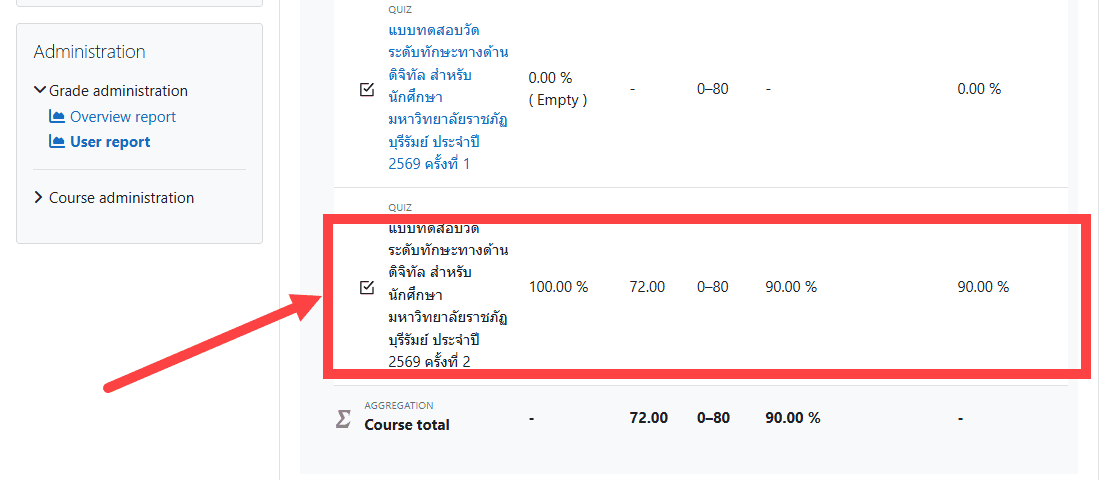
เมื่อนักศึกษาทราบผลคะแนนของตัวเอง ก็สามารถปริ้นท์ใบประกาศฯ ออนไลน์ จากในระบบที่ใช้สอบได้เลย
การปริ้นท์ใบประกาศฯ ออนไลน์
ก่อนจะปริ้นท์ใบประกาศ นักศึกษาตรวจสอบ ชื่อและนามสกุล ที่ใช้ปริ้นท์ใบประกาศ ให้ถูกต้องก่อน โดยการกดที่ชื่อหรือภาพตัวเอง ที่มุมบนขวามือ แล้วก็เลือกที่เมนูประวัติส่วนตัว
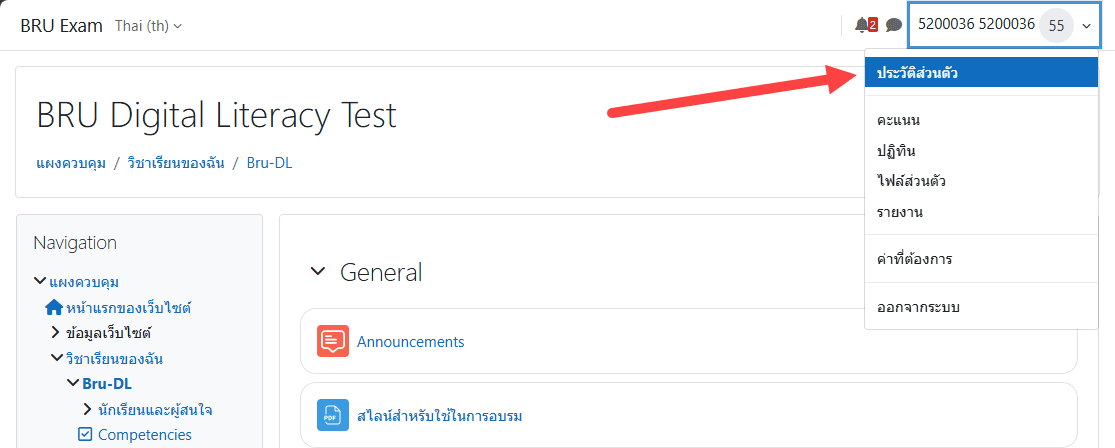
จากนั้นกดที่ แก้ไขข้อมูลส่วตัว
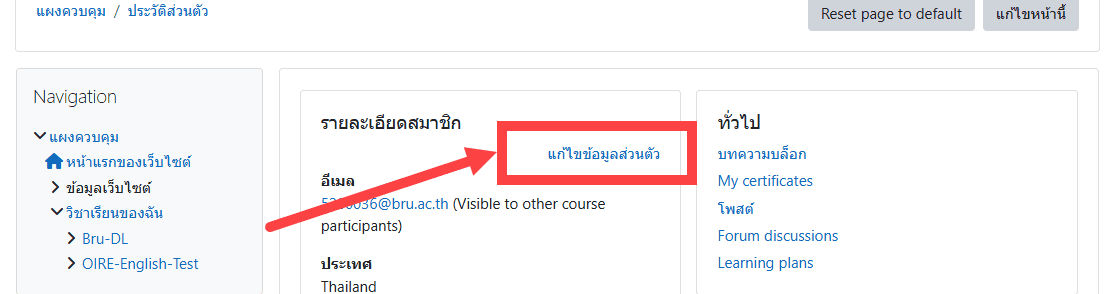
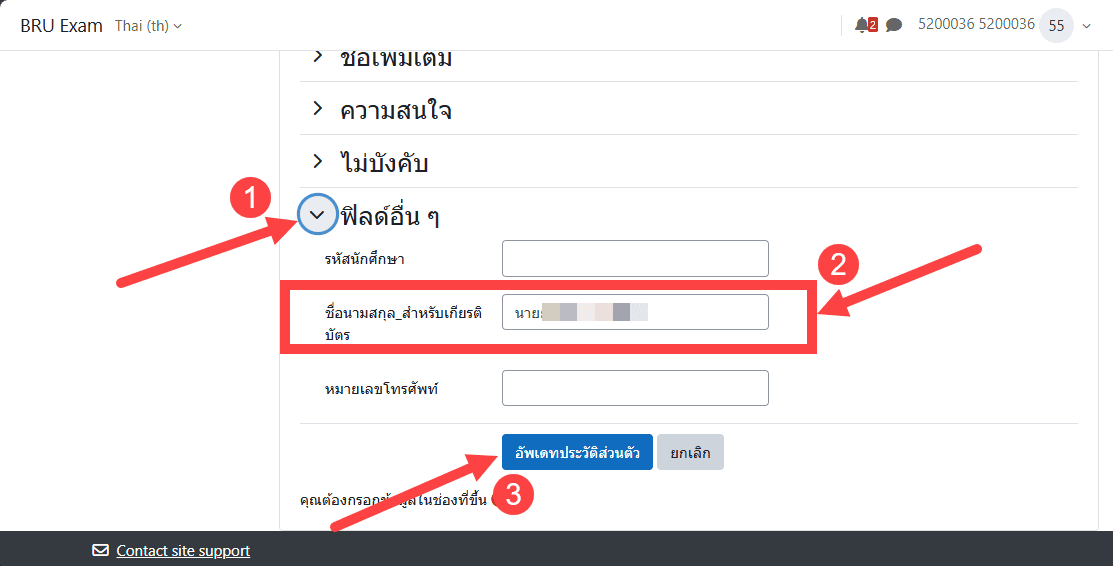
จากนั้นให้นักศึกษาเลื่อนลงมาด้านล่างสุด มองหาหัวข้อฟิลด์อื่นๆ ให้นักศึกษาคลิ้กที่ ฟิลด์อื่นๆ และทำการกรอกชื่อนามสกุล ลงไปในช่องชื่อนามสกุล_สำหรับเกียรติบัตร ให้ถูกต้อง เพราะว่าชื่อนามสกุลตรงนี้ จะไปปรากฏณ์อยู่ในใบประกาศฯ ของนักศึกษา และเมื่อกรอกชื่อนามสกุล_สำหรับเกียรติบัตรเรียบร้อยแล้ว ก็ทำการกดปุ่มอัปเดทประวัติส่วนตัว ด้านล่างอีกที
เมื่อนักศึกษาอัพเดทประวัติส่วนตัวเรียบร้อยแล้ว สามารถที่ลิ้งค์นี้ BRU Digital Literacy Test | BRU Exam เพื่อเข้าสู่หน้าระบบสอบอีกที เมื่อกลับมาที่หน้าหลักของระบบสอบแล้ว ให้เลื่อนลงด้านล่าง มองหาลิ้งค์ ปริ้นท์เกียรติบัตรออนไลน์ ตามภาพ นักศึกษาสามารถกดที่ลิ้งค์เพื่อปริ้นท์ใบประกาศฯ จากระบบได้ทันที
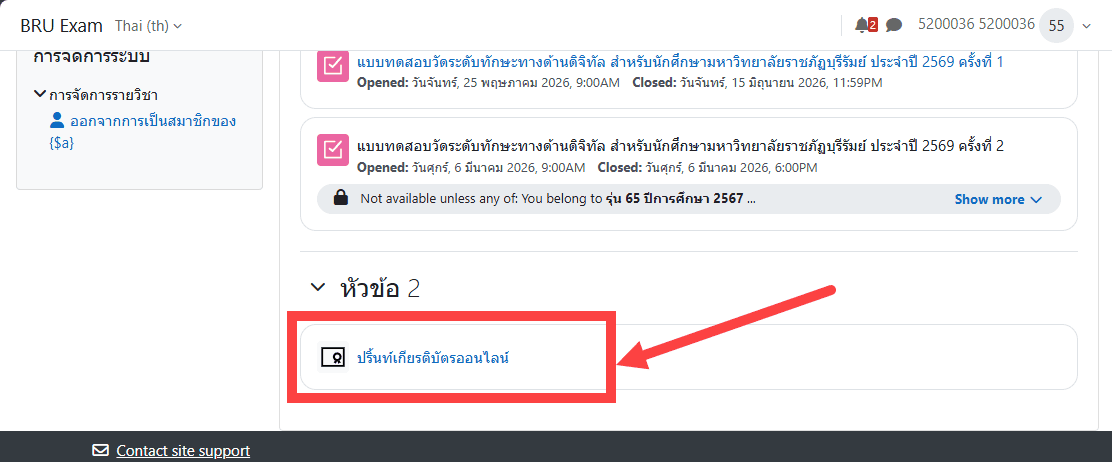
จากนั้นให้ทำการกดปุ่ม VIEW CERTIFICATE
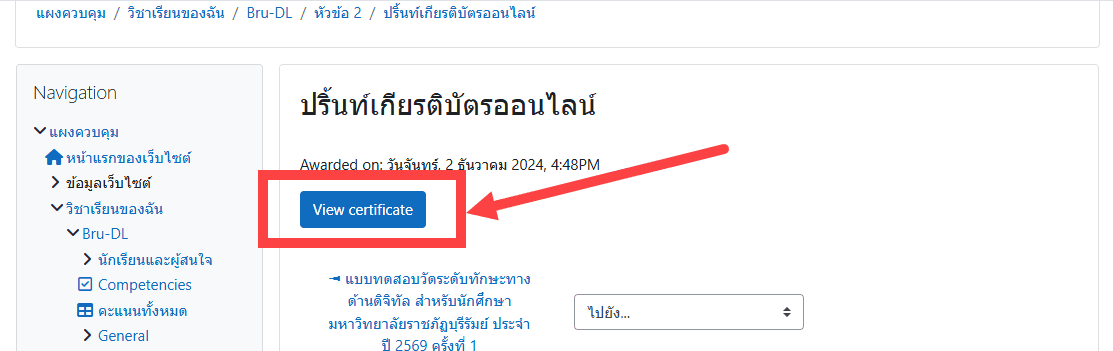
ระบบจะแสดงใบประกาศฯ ออกมาก นักศึกษาก็สามารถสั่งปริ้นท์ หรือจะ save ไฟล์ (ไฟล์รูปแบบ pdf) เก็บไว้ ก็สามารถทำได้