


Screen Recorder เป็นส่วนขยายของ Chrome เพื่อบันทึกวิดีโอจากกล้องหรือจับภาพจาก
หน้าจอ (Dastop หน้าต่างแอปพลิเคชันเฉพาะ หรือแท็บ Chrome)
คุณสมบัติ
-
- ใช้งานฟรี ไม่ต้องสมัครสมาชิก
- ไม่มีลายน้ำ
- บันทึกวิดีโอได้ไม่จำกัด
- บันทึกวิดีโออัตโนมัติและกู้คืนการบันทึกหลังจากเกิดความ
ผิดพลาด - บันทึกเสียงจากไมโครโฟนและระบบพร้อมกัน
- สามารถค้นหา / ข้ามวิดีโอที่บันทึกไว้ขณะเล่น
- บันทึกหน้าจอและกล้อง (การตั้งค่าเพิ่มเติมเร็ว ๆ นี้)
- คำเตือนก่อนที่จะลบวิดีโอที่ไม่ได้บันทึกอย่างถาวร
ขั้นตอนการติดตั้ง
1.1 เข้าไปที่ Google Search ค้นหาว่า Screen Recorder แล้วกดที่ปุ่มค้นหา 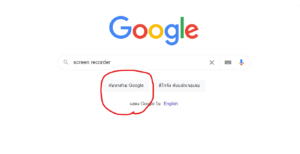
-
-
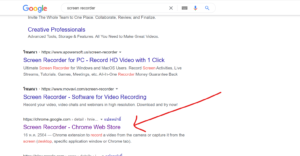
- เลือกหา เพื่อคลิกเข้าไปใน Chrome Web Store
-
-
-
- เลือกหา เพื่อคลิกเข้าไปใน Chrome Web Store
- คลิกเพิ่มใน Chrome
-
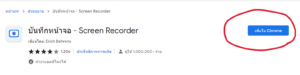
1.2 สามารถดาวน์โหลดได้ที่ https://bit.ly/3o2pcrk แล้วคลิกเพิ่มใน Chrome
2. คลิกเพิ่มส่วนขยาย
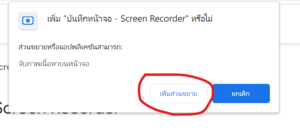
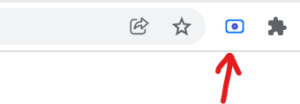
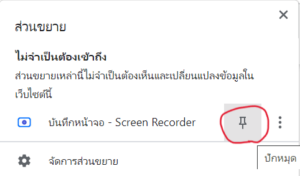
3. คลิกปักมุด เพื่อที่จะให้มาอยู่บนแถบด้านบนดังภาพ จะทำให้เห็นและสามรถเลือกใช้งานได้ง่าย
วีธีใช้
-
- เมื่อเปิดScreen Recorder จะมีการใช้งานภาพ 3 แบบด้วยกัน ดังภาพ
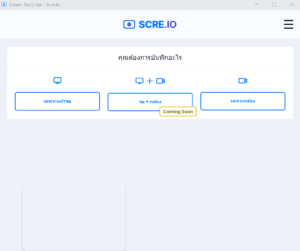
2. เมื่อเลือกการใช้งานภาพเรียบร้อย ก็ต้องทำการเลือกการใช้งานเสียง
3. เมื่อเลือกเสร็จเรียบร้อย ก็กดที่ เริ่มการบันทึก
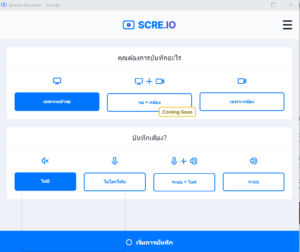
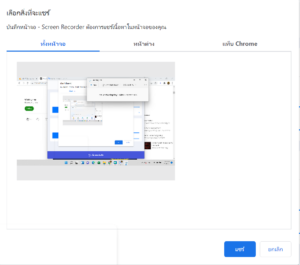
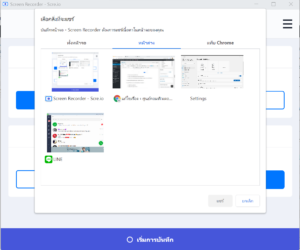
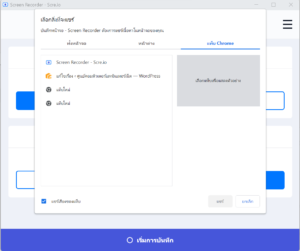
4. เราสามารถเลือกที่จะแสดงผลได้ 3 แบบ ดังภาพด้านล่าง
-
-
- ทั้งหน้าจอ คือ แสดงทั้งหน้า
-
-
-
- หน้าต่าง คือ เลือกแสดงเฉพาะหน้าต่างที่เราใช้งาน
-
-
-
- แท็บ Chrome คือ เลือกแสดงเฉพาะแท็ปของ Google Chrome ที่เราใช้งาน
-
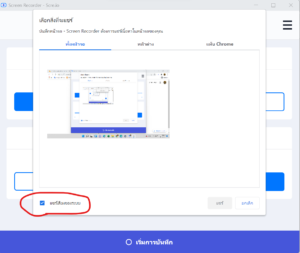
5. เมื่อเลือกเสร็จเรียบร้อยให้กดแชร์ระบบเสียง เพื่อให้บันทึกเสียงที่เราอัด จากนั้นกดเริ่มการบันทึก เพื่อเริ่มการทำงาน
6. ขณะที่กำลังทำงาน สามารถก็หยุดได้ตามความต้องการ
-
-
- ปุ่มสีฟ้า คือ หยุดชั่วคราว
- ปุ่มสีแดง คือ หยุดการทำงาน
-
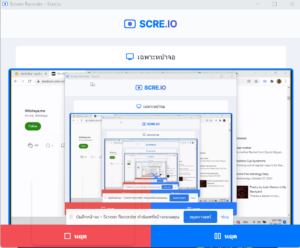
7.เมื่อกดหยุดการทำงาน จะมีให้เลือกว่าจะบันทึกหรือไม่ ดังนี้
-
-
- ปุ่มใหม่ คือ เพื่อเริ่มการทำงานใหม่
- ปุ่มบันทึก คือ ทำการบันทึกไฟล์ ลงในเครื่องของเรา
-
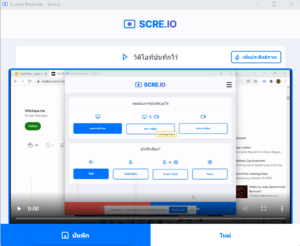
ตัวอย่าง การใช้ Screen Recorder Extension บันทึกหน้าจอการประชุม